Amazing Online · лаунчер для Windows
AMAZING Client
Выбираете сервер и ник - игра запускается сама, а плагины ASI и ReShade включаются галочками. Онлайн и бонусы серверов приходят из официального API Amazing Online, версию сборки проверяет сайт.
- v1.0.0 версия
- около 90 МБ установщик
- 10 / 11 Windows
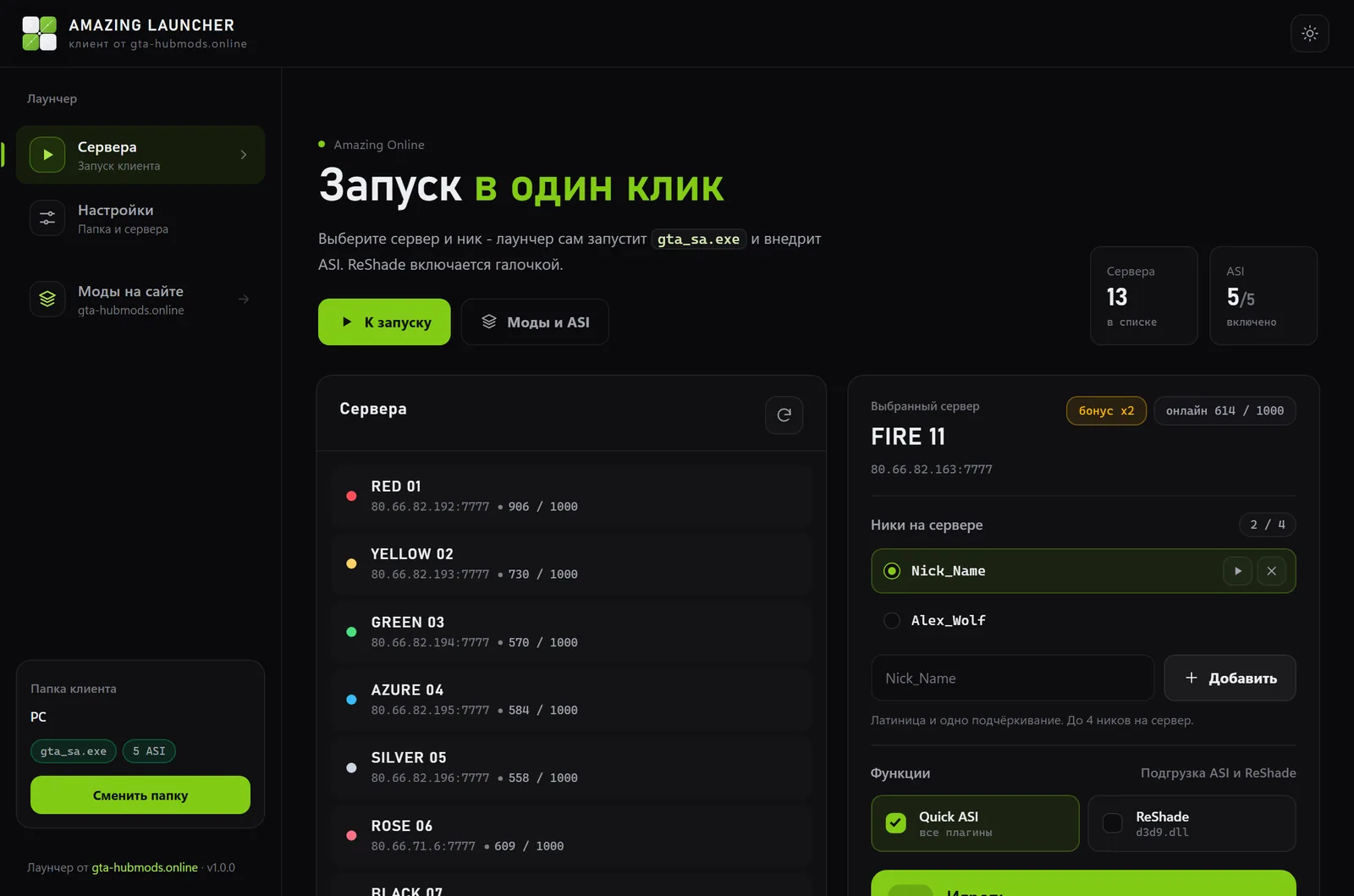
Как это выглядит
Настоящие скриншоты окна лаунчера. Переключите экран миниатюрой снизу: сервера, моды и ASI, настройки папки игры.
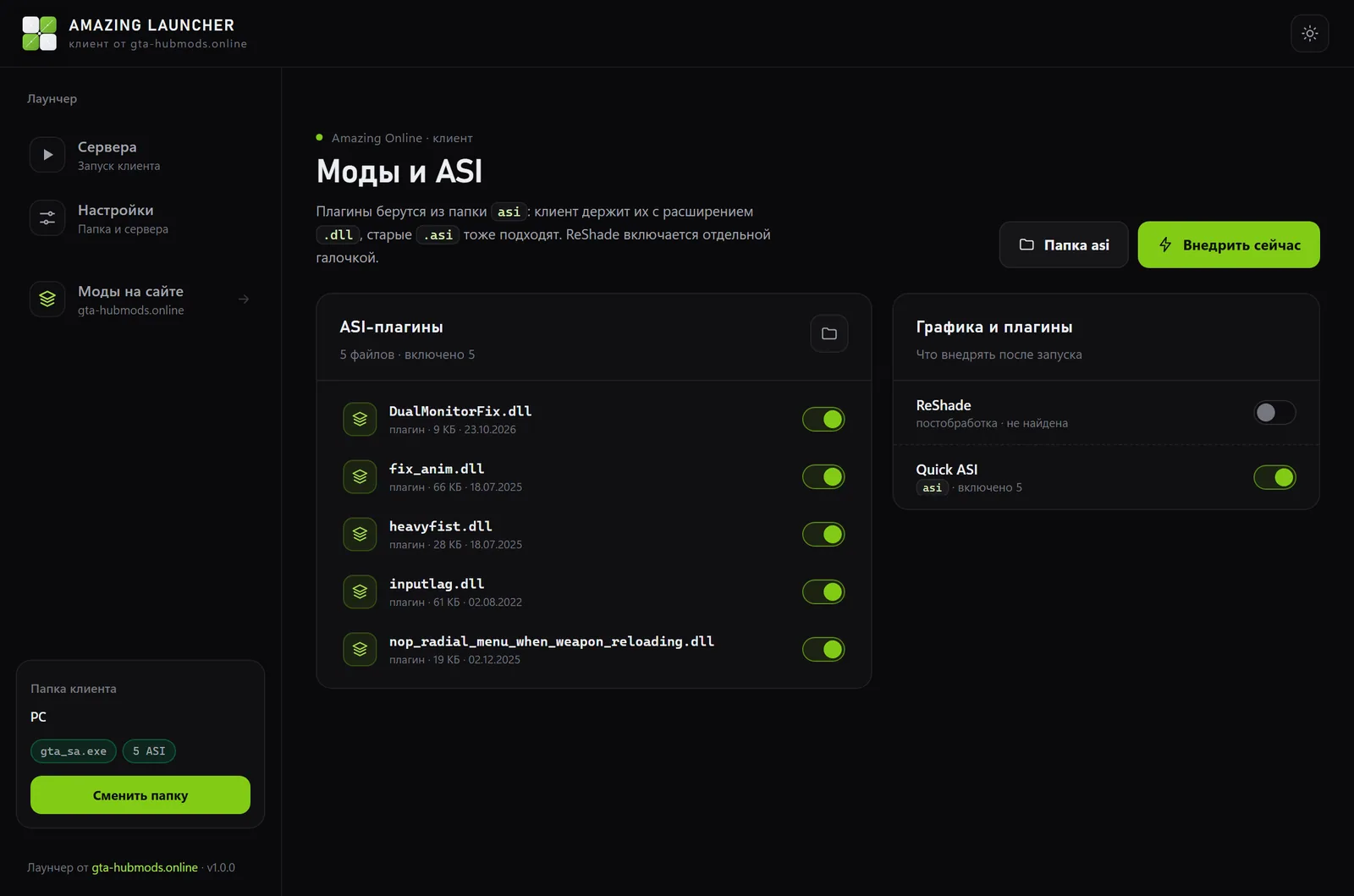
asi включаются галочками, ReShade - отдельно.
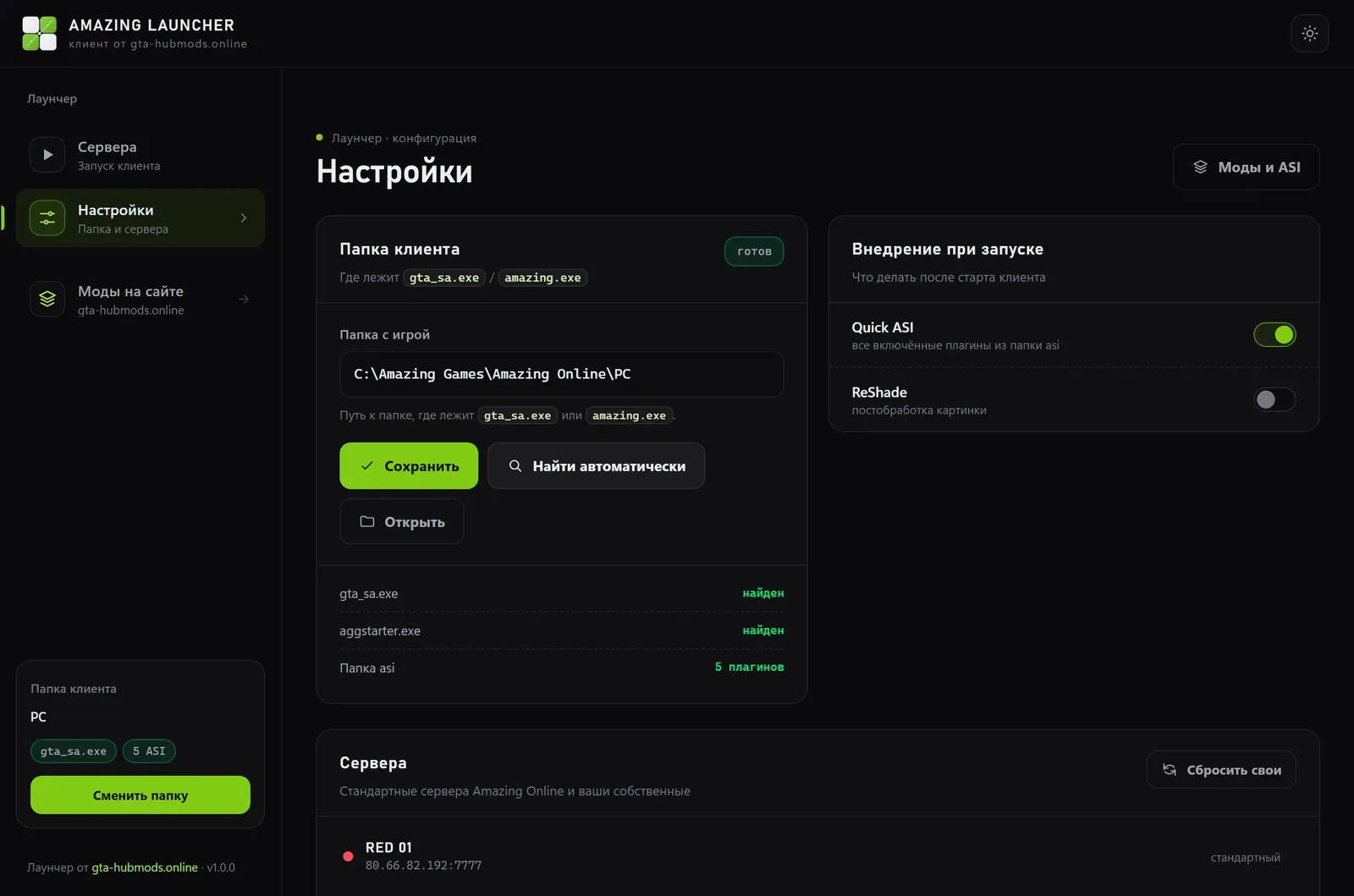
gta_sa.exe, проверка asi и свои серверы.
Что внутри
-
Серверы с онлайном
Онлайн серверов и бонусы на них берутся с официальных API Amazing Online.
-
Ники под сервер
Лаунчер запоминает до четырёх никнеймов для каждого сервера и хранит их локально на ПК.
-
ASI без удаления файлов
Плагины из папки
asi(.dllи.asi) включаются галочками: выключенный плагин остаётся на диске. -
ReShade и Quick ASI
Постобработка и быстрое внедрение плагинов переключаются в одном блоке «Внедрение при запуске» - рядом с настройками папки игры.
-
Папка игры
Автопоиск
gta_sa.exeиaggstarter.exe, проверка папкиasi. Если программа не смогла сама найти путь, его можно указать вручную.
Чем лучше .bat файла?
| Что сравниваем | ярлык игры | AMAZING Client |
|---|---|---|
| Заход на сервер | Найти нужный файл, проверить никнейм и только потом запустить | Выбрать сервер и нажать «Играть» |
| Ники | Помнить ник и вводить его каждый раз | Ники сохранены под сервер, до четырёх штук |
| Плагины ASI | Выключить плагин можно только убрав файл из папки | Галочки в списке, файлы остаются на месте |
| ReShade | Ставится отдельно, включается правкой файлов игры | Переключатель рядом с Quick ASI в настройках |
| Папка игры | У каждой сборки свои .bat файлы |
Одна программа для любой сборки с сохранением ников, достаточно поменять путь |
Скачать установщик
Файл отдаётся только вошедшим игрокам: так видно, какая сборка у вас установлена, и обновление не теряется.
Сборка готовится: ссылка на .exe появится здесь,
как только администратор её опубликует.
Версия, которую предложат после публикации: v1.0.0. Пока файла нет, на серверы Amazing Online можно заходить обычным клиентом игры.
Сборка пока без подписи Authenticode, поэтому SmartScreen может показать «Windows защитила ваш компьютер» - нажмите «Подробнее» → «Выполнить всё равно» и сверьте SHA-256 выше.
Как установить
От скачивания до игры - четыре шага, установщик ничего не спрашивает кроме папки, если автопоиск не сработал.
-
Скачайте установщик
Кнопка «Скачать установщик» отдаёт файл после входа на сайт. Гостю сначала предложат войти или зарегистрироваться.
-
Запустите и доустановите
Установщик ставит лаунчер и создаёт ярлыки на рабочем столе и в «Пуск». Если SmartScreen предупреждает, нажмите «Подробнее» → «Выполнить всё равно».
-
Укажите папку игры
При первом старте лаунчер ищет клиент сам. Если не нашёл - выберите папку с
gta_sa.exeиaggstarter.exeвручную. -
Выберите сервер и ник
Добавьте ник по шаблону
Nick_Name, отметьте плагины ASI при желании и нажмите «Играть» - игра запустится на нужном сервере.
Что нужно для работы
- Система
- Windows 10 или 11, 64-бит
- Игра
- установленный клиент Amazing Online: папка с
gta_sa.exeиaggstarter.exe - Диск
- около 90 МБ на лаунчер, игра считается отдельно
Частые вопросы
Windows ругается на установщик. Это вирус?
Сборка не подписана платным сертификатом, поэтому SmartScreen
показывает предупреждение любому новому .exe.
Нажмите «Подробнее» → «Выполнить всё равно» и сверьте SHA-256
с указанным на странице.
Лаунчер не нашёл игру
Укажите папку вручную: она должна содержать gta_sa.exe
и aggstarter.exe. Если файлов нет, сначала установите
сам клиент Amazing Online.
Что с обновлениями?
При запуске лаунчер спрашивает сайт о своей версии. Если сборка устарела, он предлагает обновиться; версию ниже v1.0.0 сайт блокирует и запуск не пройдёт.
Как удалить и что останется?
Удаление - через «Параметры» → «Приложения» или ярлык деинсталлятора. Настройки лаунчера (серверы, ники, галочки плагинов) хранятся отдельно от файлов игры, при переустановке их можно сохранить.